
Introducción
Enfrentar el error ‘No se puede mostrar la pantalla actual’ en tu PS5 puede ser una interrupción significativa para tu experiencia de juego. Este problema puede surgir por varios factores, incluyendo la configuración de hardware, actualizaciones de software y problemas de conectividad. Identificar la causa raíz es esencial para manejar eficazmente este error. Esta guía completa ofrece pasos prácticos para resolver estos problemas, permitiéndote volver rápidamente a tus aventuras de juego.
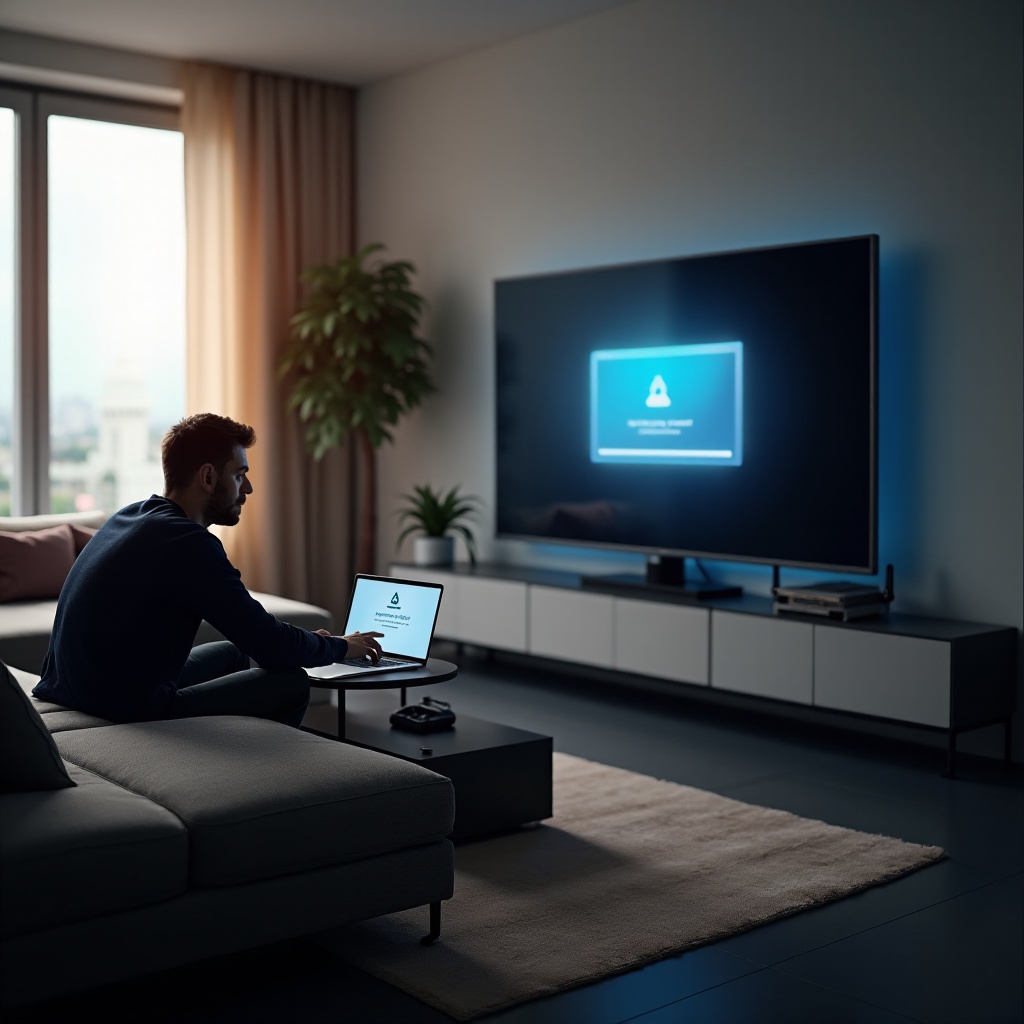
Comprendiendo el error ‘No se puede mostrar la pantalla actual’
El mensaje de error ‘No se puede mostrar la pantalla actual’ generalmente señala una falla en la comunicación entre tu PS5 y la pantalla misma. Este problema puede originarse en configuraciones de HDMI incompatibles, configuraciones de resolución incorrectas o cables HDMI defectuosos. Conocer estas causas potenciales ayuda a dirigir tus esfuerzos de solución de problemas y lograr una resolución rápida. Una vez identificadas las causas principales, podemos proceder a soluciones sencillas.
Pasos rápidos de solución de problemas
Para abordar este problema eficazmente, la solución de problemas inicial debe enfocarse en problemas comunes:
- Reiniciar tu PS5: Apaga tu consola, desconecta todos los cables y espera un par de minutos antes de volver a conectarlos. Reinicia la PS5 y revisa la pantalla.
- Verificación de conexiones HDMI: Asegúrate de que todos los cables HDMI estén firmemente conectados. Prueba intercambiar cables y usar diferentes puertos HDMI en tu consola y TV.
- Comprobación básica de configuraciones de pantalla: Confirma que tu TV esté en el canal HDMI correcto y soporte la resolución de salida de la PS5.
Estos pasos son vitales para identificar y resolver las causas más frecuentes. Si el problema persiste, debemos profundizar en configuraciones específicas y actualizaciones.
Configuraciones avanzadas de pantalla y soluciones
Si la solución de problemas básica no resuelve el error, podría ser momento de explorar configuraciones avanzadas:
- Ajuste de configuraciones de salida de video de PS5: Accede a las configuraciones de salida de video en tu PS5, asegurando que la resolución coincida con las capacidades de tu televisor. Prueba diversas resoluciones para ver si la pantalla aparece.
- Compatibilidad con diferentes tipos de TV: Reflexiona sobre si el modelo de tu TV podría provocar problemas de compatibilidad. Los televisores más antiguos podrían entrar en conflicto con los nuevos estándares de resolución de PS5.
- Personalización de resolución y frecuencia: Cambia la resolución y frecuencia a aquellas soportadas por tu TV.
Alinear correctamente la salida de tu consola con las configuraciones de tu TV puede resolver problemas de pantalla persistentes, mejorando la compatibilidad entre estos dispositivos.
Actualizaciones de red y software
Las configuraciones de software y red pueden desempeñar papeles significativos en el rendimiento de la pantalla de tu PS5:
- Importancia de mantener tu PS5 actualizada: Asegúrate de que tu consola tenga las actualizaciones de software más recientes, ya que éstas pueden impactar las configuraciones de pantalla. Navega a través de configuraciones > actualización de software del sistema para esto.
- Procedimientos de actualización manual: Si las actualizaciones automáticas parecen defectuosas, descarga actualizaciones manualmente vía USB, especialmente si tu conexión de red es inestable.
- Optimización de la red para una pantalla fluida: Una conexión de red constante facilita las actualizaciones del sistema y previene errores de pantalla. Usa una conexión Ethernet para mejor confiabilidad.
Abordar estos aspectos de la red y del software garantiza un rendimiento general mejorado, minimizando la posibilidad de errores de pantalla recurrentes.
Inspección y mantenimiento de hardware
Si los ajustes de software no ofrecen los resultados esperados, es necesario examinar los elementos de hardware:
- Evaluación de daños físicos o fallos: Inspecciona los cables HDMI y puertos en busca de daños visibles que puedan impedir la transmisión de señales.
- Pasos para examinar puertos HDMI: Cambia cables HDMI y utiliza puertos alternativos para identificar cualquier problema que pueda estar fallando.
Eliminando problemas de hardware potenciales, puedes enfocarte más precisamente en soluciones relacionadas con el software.
Buscar asistencia adicional y ayuda profesional
Para problemas persistentes, buscar ayuda profesional como último recurso:
- Indicadores para contactar el soporte de Sony: Si la solución de problemas no mejora la situación, considera consultar al soporte técnico de Sony. Asegúrate de completar todos los pasos recomendados y reunir información relevante antes de contactar.
- Preparación para solicitudes de garantía o servicio: Asegúrate de tener los detalles de tu consola y documentación del problema lista para acelerar el proceso de soporte.
Involucrar a expertos puede acelerar la resolución del problema y prevenir complicaciones a largo plazo con tu consola.
Conclusión
Aplicar los pasos descritos debería ayudar a remediar el error ‘No se puede mostrar la pantalla actual’ en tu PS5. El mantenimiento regular y las revisiones completas previenen problemas similares en el futuro. Estas medidas proactivas aseguran que tu consola funcione sin problemas, facilitando una experiencia de juego perfecta.
Preguntas Frecuentes
¿Qué debo hacer si la pantalla no se muestra después de intentar estas soluciones?
Prueba usando un cable HDMI diferente, puerto o televisor para detectar problemas de hardware. Si no se resuelve, es recomendable consultar al soporte de Sony.
¿Puede un cable HDMI defectuoso causar problemas de visualización en PS5?
De hecho, los cables HDMI dañados pueden interrumpir la transmisión de señales y causar errores de visualización. Probar con otro cable puede solucionar el problema.
¿Cómo puedo contactar al soporte de Sony para problemas de visualización de PS5?
Visita el sitio web oficial de soporte de Sony PlayStation para obtener detalles de contacto o iniciar una solicitud de servicio. Ten a mano la información del sistema y del problema para facilitar un soporte rápido.