
Introduction
Si vous souhaitez lire les dernières nouvelles, suivre vos sujets préférés ou même créer des magazines personnalisés, l’application Flipboard peut vous fournir toutes ces fonctionnalités et bien plus encore. Ce guide vous expliquera comment installer et configurer Flipboard sur votre tablette Samsung, ainsi que la résolution des problèmes courants que vous pourriez rencontrer.
Vue d’ensemble de Flipboard
Flipboard est une application de nouvelles sociales populaire qui agrège du contenu provenant de diverses sources, vous permettant de créer une expérience de lecture de nouvelles personnalisée. Des principales nouvelles aux articles sur des sujets de niche, Flipboard offre une interface visuellement attrayante et facile à naviguer. Vous pouvez compter sur elle pour vous tenir informé et diverti avec du contenu provenant d’éditeurs de confiance et de leaders d’opinion.
En utilisant Flipboard, vous pouvez créer vos propres ‘magazines’ en sélectionnant des articles, des vidéos et des images. Cette fonctionnalité rend l’application unique, offrant une expérience de lecture personnalisée qui correspond à vos intérêts. De plus, Flipboard propose des fonctionnalités sociales telles que le partage, le marquage et les commentaires, la rendant plus interactive par rapport à d’autres applications de nouvelles.
Tablettes Samsung compatibles avec Flipboard
Toutes les tablettes Samsung ne peuvent pas prendre en charge l’application Flipboard, mais la majorité des appareils modernes le peuvent. Il est crucial de savoir quelles tablettes sont compatibles avant de tenter d’installer l’application.
Des modèles tels que le Samsung Galaxy Tab S7, le Galaxy Tab S6 et la série Galaxy Tab A sont tous compatibles avec Flipboard. En général, toute tablette Samsung fonctionnant sous Android 6.0 (Marshmallow) ou une version ultérieure devrait fonctionner sans aucun problème. Vérifiez toujours les exigences de l’application sur le Google Play Store ou le Samsung Galaxy Store pour vous assurer de la compatibilité avec votre appareil spécifique.
Téléchargement et installation de Flipboard
Maintenant que nous savons quelles tablettes Samsung sont compatibles, voyons comment télécharger et installer Flipboard.
Utilisation du Google Play Store
- Ouvrez l’application Google Play Store sur votre tablette Samsung.
- Dans la barre de recherche, tapez ‘Flipboard’.
- Trouvez l’application dans les résultats de recherche et appuyez dessus.
- Appuyez sur le bouton ‘Installer’, et l’application commencera à se télécharger.
- Une fois l’installation terminée, ouvrez l’application depuis votre écran d’accueil ou votre tiroir d’applications.
Utilisation du Samsung Galaxy Store
- Ouvrez l’application Samsung Galaxy Store sur votre tablette.
- Utilisez la fonction de recherche pour trouver l’application Flipboard.
- Sélectionnez l’application parmi les résultats de recherche.
- Appuyez sur ‘Installer’ pour télécharger et installer Flipboard.
- Ouvrez Flipboard depuis votre écran d’accueil ou votre tiroir d’applications lorsque l’installation est terminée.
Installation via APK
Si, pour une raison quelconque, vous ne pouvez pas accéder à l’application via le Google Play Store ou le Samsung Galaxy Store, vous pouvez télécharger le fichier APK à partir d’une source fiable.
- Visitez un site de téléchargement d’APK réputé sur le navigateur de votre tablette.
- Recherchez ‘Flipboard APK’.
- Téléchargez le dernier fichier APK sur votre appareil.
- Une fois téléchargé, ouvrez le fichier et suivez les instructions à l’écran pour installer.
- Assurez-vous d’avoir activé ‘Installer à partir de sources inconnues’ dans vos paramètres pour poursuivre l’installation.
Configuration de Flipboard sur votre tablette Samsung
Après avoir installé avec succès Flipboard, l’étape suivante consiste à configurer l’application selon vos préférences.
Création d’un compte
- Ouvrez l’application Flipboard.
- Appuyez sur ‘S’inscrire’ pour créer un nouveau compte ou ‘Se connecter’ si vous en avez déjà un.
- Suivez les instructions pour entrer votre adresse e-mail et créer un mot de passe.
- Vous pouvez également vous inscrire en utilisant votre compte Google, Facebook ou Twitter.
Personnalisation de votre flux
- Une fois connecté, Flipboard vous invitera à sélectionner vos centres d’intérêt.
- Choisissez parmi une large gamme de genres comme la technologie, le sport, la santé et le style de vie.
- En fonction de vos sélections, Flipboard créera un flux personnalisé.
- Vous pouvez toujours ajouter ou supprimer des sujets plus tard dans les paramètres.
Navigation dans l’application Flipboard
Une fois tout configuré, il est important de comprendre comment naviguer dans l’application Flipboard pour en tirer le meilleur parti.
Flux d’accueil
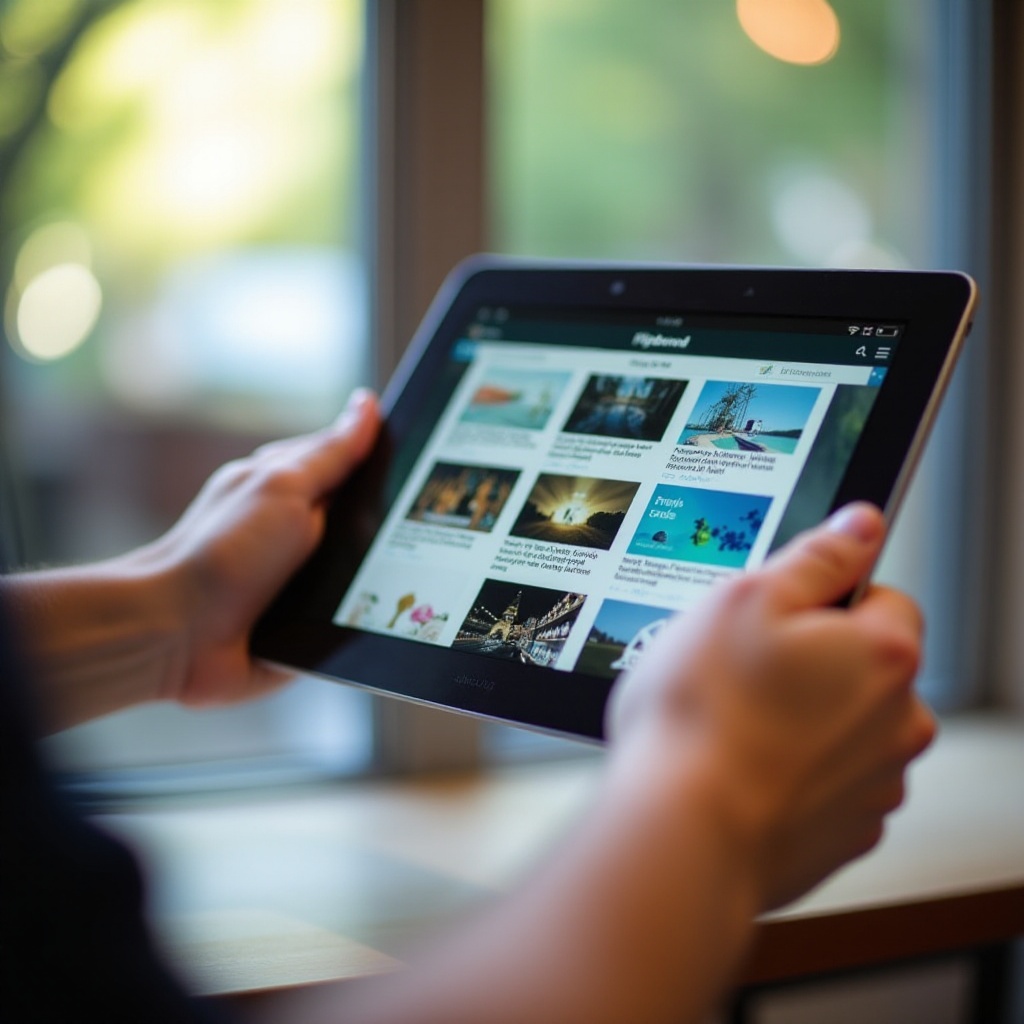
Le flux d’accueil de Flipboard est un résumé dynamique de tous les sujets que vous avez sélectionnés. C’est un mélange d’articles, de vidéos et d’autres contenus multimédias, rendant votre expérience de lecture visuellement attrayante.
Magazines personnels
Vous pouvez créer vos propres magazines en sélectionnant du contenu. Appuyez simplement sur l’icône ‘+’ sur n’importe quel article et sélectionnez le magazine auquel vous souhaitez l’ajouter, ou créez-en un nouveau.
Options de marquage et de partage
Le marquage est facile ; il suffit de toucher l’icône de marque pour enregistrer un article pour plus tard. Les options de partage vous permettent également de partager du contenu intéressant directement sur vos réseaux sociaux ou via e-mail.
Résolution des problèmes courants
Parfois, vous pouvez rencontrer des problèmes en utilisant Flipboard sur votre tablette Samsung. Voici quelques conseils de dépannage pour résoudre ces problèmes courants.
Problèmes d’installation
Si vous rencontrez des problèmes lors de l’installation, assurez-vous que votre appareil répond aux exigences du système. Redémarrez votre appareil et essayez de télécharger à nouveau.
Problèmes de performance
Si vous rencontrez des lenteurs ou des plantages, videz le cache de l’application via le menu des paramètres ou réinstallez l’application.
Contacter le support
Si rien ne fonctionne, Flipboard dispose d’une équipe de support que vous pouvez contacter via l’application elle-même ou en visitant leur site web pour obtenir une assistance plus détaillée.
Conclusion
Ajouter l’application Flipboard à votre tablette Samsung est simple, et l’application offre une expérience de lecture de nouvelles riche et personnalisable. En suivant ce guide, vous serez bien équipé pour installer, personnaliser et naviguer sur Flipboard pour une expérience d’actualités sur mesure.
Questions Fréquemment Posées
Flipboard est-il gratuit sur les tablettes Samsung ?
Oui, Flipboard est gratuit à télécharger et à utiliser sur les tablettes Samsung. Cependant, certains éditeurs peuvent proposer du contenu basé sur l’abonnement.
Comment puis-je mettre à jour Flipboard sur ma tablette Samsung ?
Pour mettre à jour, allez dans le Google Play Store ou le Samsung Galaxy Store et vérifiez les mises à jour. Appuyez sur le bouton ‘Mettre à jour’ s’il est disponible.
Puis-je utiliser Flipboard hors ligne ?
Flipboard ne prend pas en charge la lecture hors ligne par défaut. Cependant, vous pouvez ajouter des articles aux favoris pour les lire plus tard lorsque vous avez une connexion internet.