
はじめに
HBO Maxは、ヒット番組から受賞作の映画に至るまで豊富なコンテンツを提供することで、一流のストリーミングサービスとしての地位を確立しました。Xboxのようなゲームコンソールとこのサービスを統合することで、コンソールを完全なエンターテインメントシステムに変えることができます。ここでは、XboxでHBO Maxにアクセスし、ストリーミングを向上させる方法を探ります。

XboxモデルとのHBO Maxの互換性
まず始めに、自分のXboxモデルがHBO Maxと互換性があるか確認することが重要です。これを知ることで、異なるデバイスでストリーミングを楽しむ方法を理解することができます。
-
Xbox Series X と Series S の互換性
Xbox Series X と Series S の両方がHBO Maxアプリをサポートしています。これらのコンソールは優れたビデオと音質を提供するように設計されており、視聴体験を向上させます。 -
Xbox OneによるHBO Maxのサポート
Xbox OneもHBO Maxと互換性がありますが、ストリーミング体験は新しいモデルと比べて解像度に若干の違いがあります。 -
異なるXboxコンソールでのHBO Maxの利用可能性を比較
どのXboxモデルを持っていても、HBO Maxはアクセス可能なままです。詳細を知ることで、デバイスの機能を最大限に活用することができます。
互換性を確認したら、次に論理的なステップはインストールプロセスです。XboxでHBO Maxをセットアップする方法を見てみましょう。
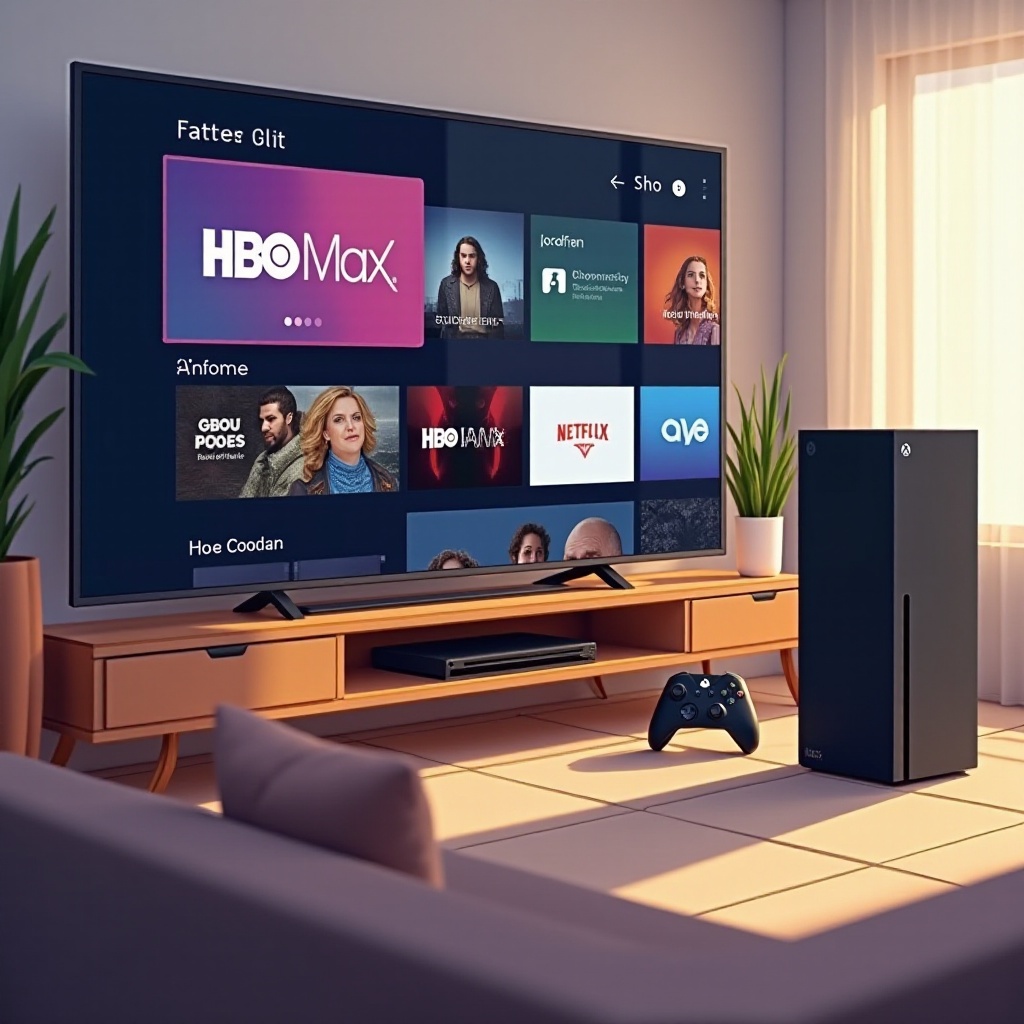
XboxコンソールでHBO Maxをインストールする方法
Xboxが互換性があることを確認したら、HBO Maxを利用することは簡単なプロセスになります。これらのステップに従って、ストリーミングの旅を始めましょう:
- ステップバイステップのインストールガイド
- Xboxのホーム画面からMicrosoft Storeに移動します。
- 検索バーに「HBO Max」と入力し、アプリを見つけます。
- アプリを選択し、「インストール」または「取得」をクリックしてダウンロードします。
-
インストールが完了したらアプリを起動します。
-
アカウントの設定とログイン手続き
- XboxでHBO Maxを開き、アカウントを持っていない場合は作成し、「サインイン」をクリックします。
- 画面の指示に従ってログイン情報を入力します。
-
サブスクリプションの種類によっては、Xbox用のアクティベーションコードが必要になる場合があります。
-
一般的なインストールの問題と修正方法
- ダウンロードが失敗する場合は、安定したインターネット接続を確認してください。
- コンソールにアプリを収容する十分なストレージがあることを確認してください。
- 不具合を解決するには、Xboxの再起動が必要な場合があります。
HBO Maxをインストールしたら、Xboxのユニークな機能を最大限に活用してストリーミングを楽しむことを目指しましょう。
XboxでのHBO Maxでストリーミング体験を向上させる方法
インストールが終わったら、Xboxコンソールを使ってHBO Maxでのストリーミング体験を向上させることに焦点を当てましょう。
-
ビデオとオーディオ設定の最適化
最適な体験のためにビデオとオーディオの設定を調整します。コンソールとテレビを最適なディスプレイ設定に設定し、可能であればHDRなどの機能を有効にします。 -
Xbox音声コマンドとコントロールの使用
Kinectや互換性のあるマイクを使用して音声コマンドでハンズフリーで再生を制御し、特に長時間のストリーミングセッションでの利便性を提供します。 -
パーソナライズされたウォッチリストと推薦
HBO Maxはパーソナライズされたウォッチリストを提供しています。番組を評価することでアルゴリズムと関わり、より良い推薦を受け取ることができます。
これらの改善は視聴体験を大幅に向上させることができます。高度な機能にもかかわらず、軽微な問題が発生することがありますが、それについては次のセクションで説明します。
XboxでのHBO Maxの一般的な問題のトラブルシューティング
最高のセットアップでも、時折問題が発生することがあります。これらを効果的に対処する方法をご紹介します:
-
接続の問題と解決策
ストリーミングが遅れる場合、ネットワーク接続を確認し、強化してください。有線接続を利用するか、ルーターの位置を変更して信号を強化することを検討してください。 -
サブスクリプション認証の問題
認証が失敗する場合は、サブスクリプションがアクティブであることを確認してください。HBO Maxアプリを更新するか、サインアウトして再度サインインすることでほとんどの問題が解決します。 -
アプリのクラッシュやフリーズ:対処法
アプリを再起動します。応答しない場合は、Xbox設定でキャッシュをクリアします。問題が続く場合は再インストールが必要です。
これらの障害を克服したら、面倒のないストリーミング体験の準備が整います。
結論
XboxコンソールでHBO Maxを活用することは、ゲームとストリーミングのベストを組み合わせ、比類ないエンターテインメント体験を提供します。インストールから高度なトラブルシューティングまで、HBO Maxの世界にシームレスに入り込むために必要な知識をすべて身につけました。途切れない視聴を楽しみ、XboxでHBO Maxが提供するすべてを探索してください。
よくある質問
同じアカウントで複数のXboxコンソールでHBO Maxを使用できますか?
はい、HBO Maxはアカウント所有者が複数のデバイス、異なるXboxコンソールを含むにログインすることを許可しています。ただし、サブスクリプションプランが複数のストリームをサポートしている必要があります。
HBO MaxはXboxで4Kストリーミングをサポートしていますか?
はい、HBO Maxは選択されたコンテンツをXbox Series XおよびSeries Sでサポートされる4K UHDで提供しています。4Kストリーミングに十分な速度のインターネット接続が必須です。
XboxコンソールでHBO Maxアプリを更新するにはどうすればよいですか?
通常、更新は自動ですが、’My Games & Apps’ に行き、HBO Maxを選択して ‘Manage’ をクリックし、更新が利用可能かどうかを手動で確認することができます。