
はじめに
ノートパソコンのストレージが不足するとイライラすることがあります。仕事、ゲーム、ビデオ編集に使用する場合でも、十分なストレージはパフォーマンスにとって重要です。しかし、ノートブックに追加のストレージを増設することは可能でしょうか?このガイドでは、現在のストレージを評価し、アップグレードの互換性を判断し、さまざまなタイプのストレージオプションを検討します。また、ステップバイステップのインストールガイドと新しいストレージを最適化するためのヒントも紹介します。ノートパソコンのストレージを拡張する可能性を探ってみましょう。
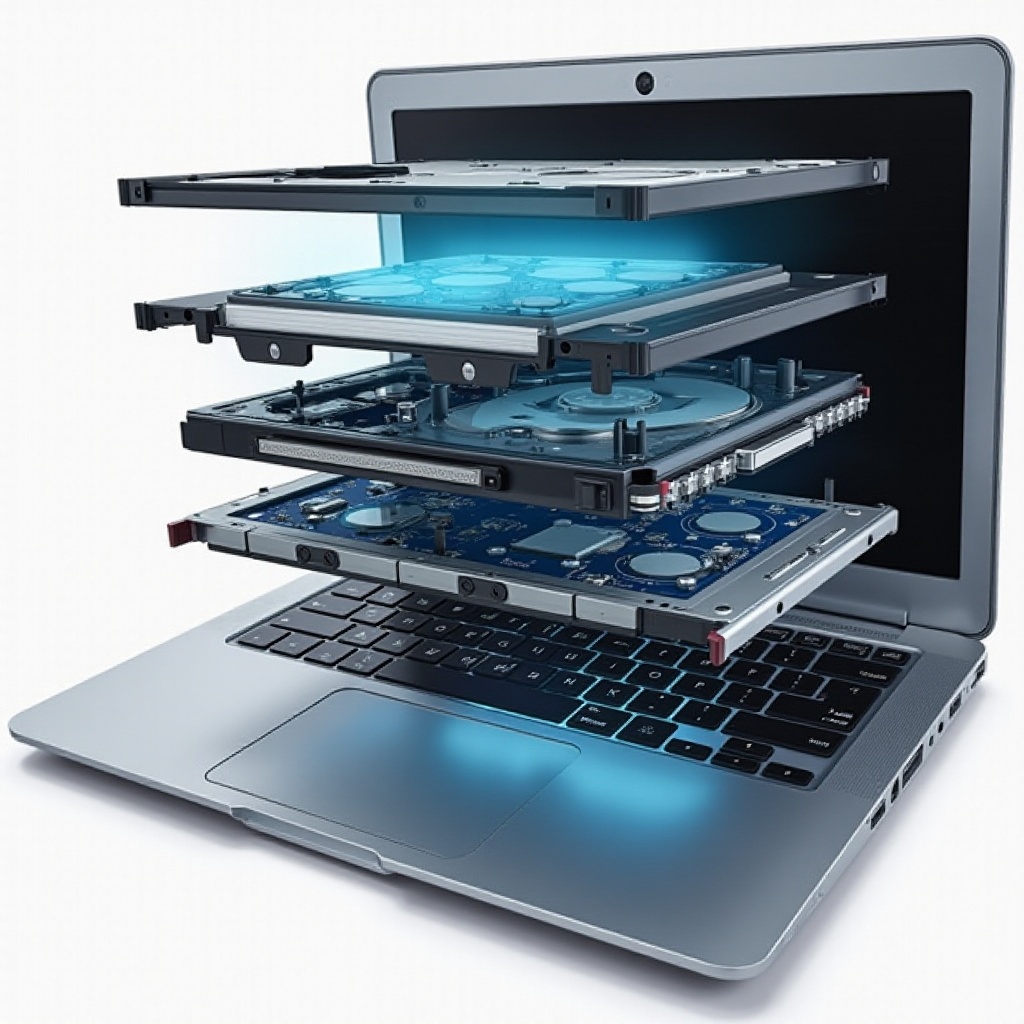
現在のストレージ容量の評価
アップグレードを進める前に、まずノートパソコンの現在のストレージ容量を理解する必要があります。既存のストレージを確認することで、どれだけの空き容量があるのか、およびどれだけの追加が必要になるのかを明確に把握できます。
まずシステムのストレージ使用量を確認します。Windowsのノートパソコンでは、「このPC」に移動してハードドライブの空き容量を確認できます。MacユーザーはAppleメニューの「このMacについて」を選択し、「ストレージ」をクリックします。ファイルタイプごとにどれだけのスペースを消費しているかを表示し、ストレージを占めるカテゴリを特定するのに役立ちます。
この情報を得た後、ノートパソコンの使用方法を考慮しましょう。大きなファイル(動画、ゲーム、ソフトウェア)に取り組んでいますか?小さなファイル(文書、画像、音楽)が多いですか?これを知ることで、どれだけの追加ストレージが必要か、またどのストレージソリューションが最適かを判断するのに役立ちます。
ノートパソコンのアップグレード互換性の判断
現在のストレージニーズを評価した後、次のステップはノートパソコンがストレージを増やせるかどうかを判断することです。これには、ノートパソコンのスペックを確認し、ストレージスロットの利用可能性を理解し、アップグレード可能な一般的なモデルを調べることが含まれます。
ノートパソコンの仕様の確認
ノートパソコンのマニュアルまたはメーカーのウェブサイトで特定のモデル情報を確認してください。スペックシートには、追加または新しいストレージドライブをサポートするかどうかを含む、アップグレード可能なパスが記載されています。
ストレージスロットの可用性の理解
一部のノートパソコンには複数のストレージスロットが付属していますが、ないものもあります。ノートパソコンの内部を確認することで(保証を無効にしないように慎重に)、ストレージデバイスを追加または交換できるスペースがあるかどうかを確認できます。オンラインガイドを参照し、ノートパソコンを安全に開くための手順を確認してください。
アップグレード可能なストレージを持つ一般的なノートパソコンモデル
Dell、Lenovo、HPなどのブランドの多くのモデルは、ストレージの簡単なアップグレードを許可しています。プロフェッショナルやゲーマー向けのモデルには、追加のドライブ用のベイや大容量のSSDを備えたものが多いです。
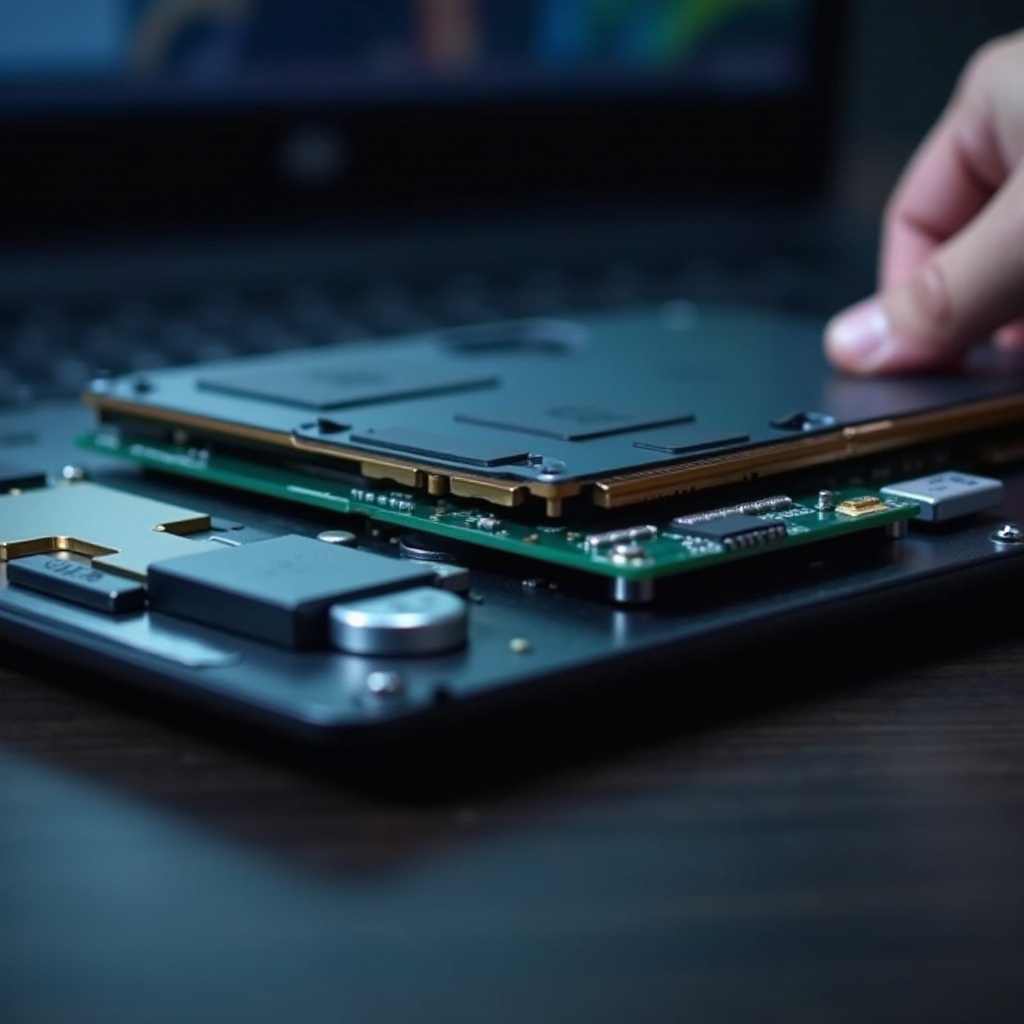
利用可能なストレージアップグレードの種類
各々に独自の利点を持つ複数のオプションがあります。一般的なストレージアップグレードの種類を見てみましょう。
HDDとSSDオプションの比較
HDD(ハードディスクドライブ)とSSD(ソリッドステートドライブ)の選択は重要です。HDDは通常安価で大容量を提供し、予算に優しいストレージ増設に適しています。しかし、SSDは非常に高速な読み書き速度を提供し、特に起動やファイル転送時にノートパソコンのパフォーマンスを大幅に向上させます。
NVMe(PCIe)ドライブの概要
PCIeスロット経由で接続されるNVMe(Non-Volatile Memory Express)ドライブは、標準のSSDよりも優れた性能を提供します。ゲームや大規模なメディアファイルを扱うプロフェッショナルなど、超高速データアクセスが必要なユーザーに最適です。
追加のストレージソリューション(ハイブリッドドライブと外部オプション)
ハイブリッドドライブはHDDとSSD技術を組み合わせ、速度と容量のバランスを提供します。外部ストレージデバイス(外部SSDやHDD)も別のシンプルな解決策です。USBやThunderboltで接続することで、内部改造することなく追加のスペースを提供します。
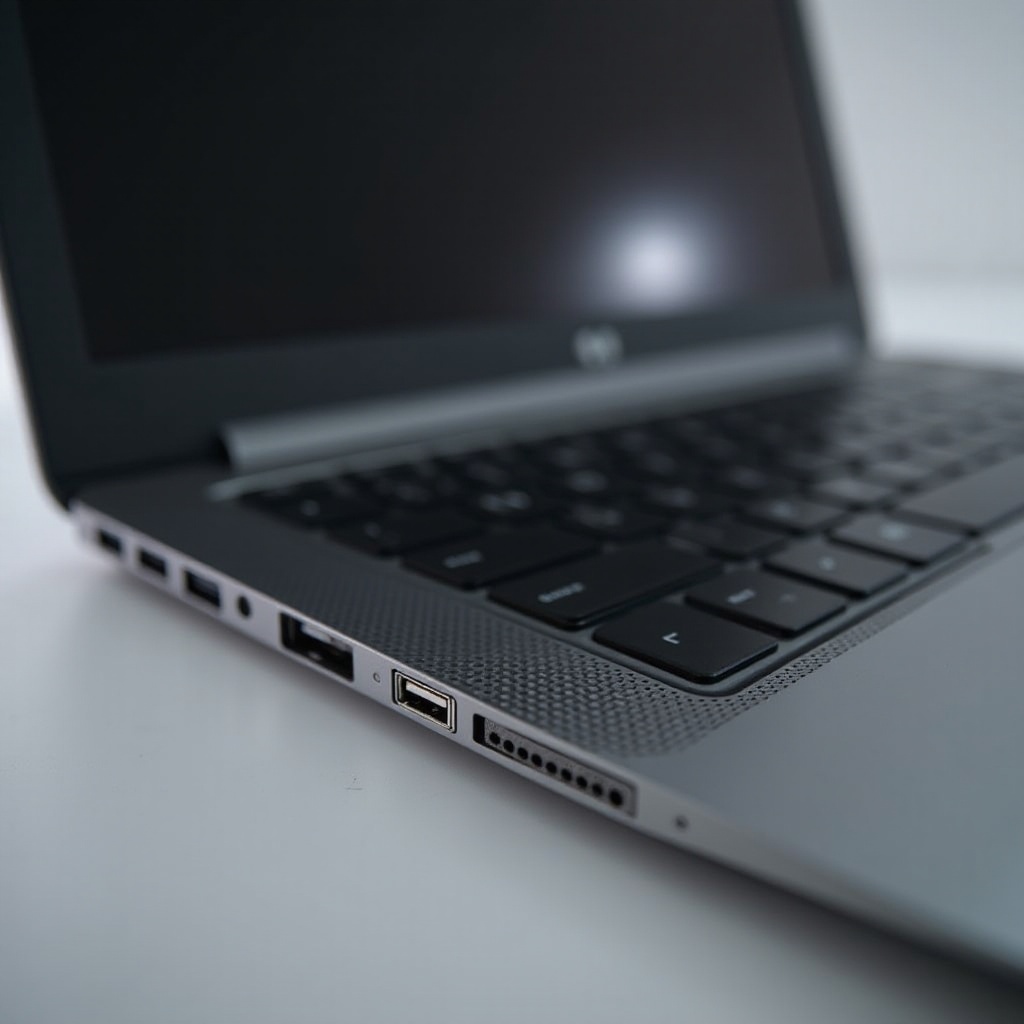
追加ストレージのインストールのステップバイステップガイド
ストレージの種類が決まったら、ここではそのインストール方法についての詳細なガイドを紹介します。
インストールに必要なツール
まず、必要なツールを集めます:
1. 精密ドライバー
2. 静電気防止リストバンド
3. ストレージドライブ(HDD、SSD、またはNVMe)
4. ノートパソコンのマニュアル(参照用)
アップグレードのためのノートパソコンの準備
- データのバックアップ:アップグレード中にデータを失うことを避けるため、常にデータをバックアップします。
- 電源を切る:ノートパソコンをシャットダウンし、すべてのケーブルとアクセサリを取り外します。
- 静電気防止措置:静電気によるダメージを避けるために静電気防止リストバンドを着用します。
詳細なインストール手順
- ケースを開ける:ノートパソコンの背面パネルから慎重にネジを外します。
- ストレージスロットを特定する:既存のストレージスロットまたは追加のベイを特定します。
- 新しいドライブをインストールする:交換する場合は古いドライブを取り外し、新しいドライブをその場所に取り付けます。追加のストレージユニットを追加する場合は、利用可能なスロットにスライドさせます。
- ドライブを固定する:新しいドライブがしっかりと固定され正しく接続されていることを確認します。
- ケースを閉じる:背面パネルを再度取り付けてネジを締めます。
- 起動する:ノートパソコンを電源オンし、BIOS/UEFIに入って新しいストレージが認識されているか確認します。
アップグレード後の新しいストレージの最適化のためのヒント
単に新しいストレージを追加するだけでは十分ではありません。最良のパフォーマンスを引き出すために最適化する必要があります。
ソフトウェアツールを使用してパフォーマンスを最適化する
新しいドライブをスムーズに運用するためにソフトウェアツールを使用します。SSDやNVMeドライブの場合、Samsung MagicianやIntel SSD Toolboxといったツールは健康状態の監視、ファームウェアの更新、パフォーマンスの最適化に役立ちます。
データ管理のベストプラクティス
効率的にデータを管理するために、システムファイルや頻繁に使用するアプリケーションを最も高速なドライブ(SSDやNVMe)に配置し、あまり頻繁にアクセスしないファイル(映画や写真など)を二次的なHDDに保存します。
定期的なメンテナンスのためのヒント
- HDDを定期的にデフラグします(SSDには行いません)以てパフォーマンスを維持します。
- ファームウェアの更新を確認:ストレージドライブのファームウェアを常に更新します。
- テンポラリファイルや不要なデータを定期的にクリーンしてスペースを確保します。
結論
ノートパソコンのストレージをアップグレードすることは、そのパフォーマンスを向上させ寿命を延ばすために賢明な選択です。このガイドに示された手順に従って、現在のストレージを評価し、アップグレードの互換性を判断し、最適なストレージタイプを選択して、自分でインストールを行う準備が整います。
よくある質問
どのノートパソコンモデルでもストレージをアップグレードできますか?
すべてのノートパソコンがアップグレード可能に設計されているわけではありません。お使いのモデルの仕様を確認するか、製造元に相談してください。
内部ストレージをインストールするのと外部ストレージを使用するのではどちらが良いですか?
内部ストレージは通常、より優れた速度と統合を提供しますが、外部ストレージはインストールが容易で持ち運びが簡単です。
新しいストレージを認識しない場合はどうすれば良いですか?
ドライブが正しく接続されていることを確認してください。BIOS/UEFI設定をチェックし、ドライバーを更新し、必要に応じて製造元のトラブルシューティングガイドを参照してください。