
Introducción
Los televisores TCL son conocidos por sus impresionantes pantallas y asequibilidad. Para aprovechar verdaderamente su potencial, configurar la imagen de manera óptima es clave. Ya sea que te encante ver películas, seguir deportes o participar en juegos, los ajustes correctos de imagen pueden llevar tu experiencia a un nivel completamente nuevo. Esta guía tiene como objetivo ayudarte a ajustar la configuración de tu televisor TCL para un placer visual óptimo.
Entendiendo los Ajustes de Imagen del Televisor TCL
Antes de comenzar tus ajustes, es importante comprender la variedad de configuraciones disponibles en los televisores TCL. Configuraciones principales como brillo, contraste, saturación y nitidez son fundamentales para definir la calidad de imagen. El brillo controla la claridad u oscuridad de las imágenes, mientras que el contraste altera la diferenciación entre zonas oscuras y claras. Las opciones avanzadas como HDR (High Dynamic Range) y Dolby Vision pueden amplificar aún más la intensidad y riqueza del color en modelos compatibles. Con este entendimiento, puedes personalizar los ajustes para cumplir tus preferencias específicas.
Mejores Configuraciones para Varias Experiencias de Visualización
Para lograr la experiencia de visualización óptima, cada tipo de contenido requiere configuraciones específicas. Aquí hay recomendaciones para varios modos de entretenimiento:
– Películas y Streaming: Selecciona el modo ‘Película’ o ‘Cine’ que viene con colores más profundos y niveles de brillo reducidos para simular un entorno de teatro.
– Deportes y Eventos en Vivo: Aumenta tanto el brillo como la saturación del color para capturar cada detalle durante la acción rápida.
– Juegos: Activa el ‘Modo de Juego’ para minimizar el retardo de entrada, asegurando respuestas rápidas mientras mantienes gráficos vívidos y atractivos.
Estas configuraciones personalizadas garantizan experiencias inmersivas y satisfactorias con cada tipo de contenido.
Guía Paso a Paso para Ajustar la Configuración de Imagen
Transformar tu televisor TCL en una potencia visual es simple siguiendo estos pasos:
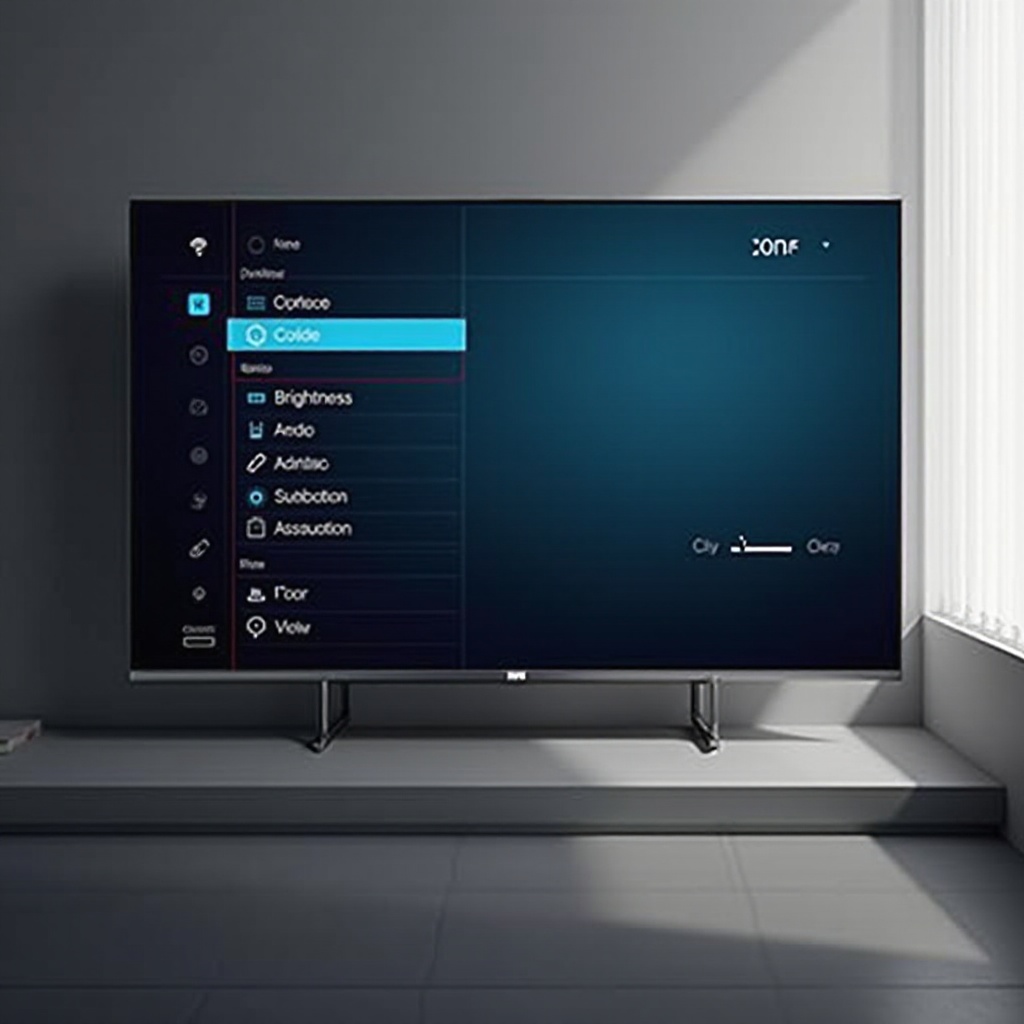
1. Accede al Menú de Configuración: Usa el control remoto para hacer clic en ‘Configuración’ y navega a la sección ‘Imagen’.
2. Elige un Modo de Imagen: Selecciona un modo que coincida con el tipo de contenido actual, como ‘Estándar’, ‘Película’ o ‘Modo de Juego’.
3. Ajusta Configuraciones Principales: Modifica manualmente el brillo, contraste, profundidad de color y nitidez para adaptarlo al entorno de visualización.
4. Activa Funciones Avanzadas: Si HDR o Dolby Vision son compatibles con tu modelo, actívalos para mejorar la definición del color.
Seguir estos pasos asegura que tu televisor esté configurado perfectamente para cada ocasión de visualización.
Consejos para Optimizar la Calidad de Imagen
Optimizar la calidad de imagen implica seguir algunos consejos prácticos. Comienza usando patrones de prueba disponibles en línea para calibrar tu pantalla. Considera la iluminación de la habitación; la reducción de brillo es efectiva en configuraciones oscuras, mientras que las salas llenas de luz natural pueden requerir ajustes para aumentar el brillo. Además, aprovecha las características avanzadas como el suavizado de movimiento siempre que no distraigan de las escenas de la película.
Estos conocimientos te ayudan a tomar decisiones inteligentes al configurar los ajustes de imagen de tu televisor TCL, uniendo tecnología con aplicación práctica.
Conclusión
Perfeccionar los ajustes de imagen de tu televisor TCL puede elevar significativamente tu experiencia de visualización. Con un entendimiento exhaustivo y ajustes y optimización adecuados de estos ajustes, disfruta viendo contenido de diversos géneros con imágenes enriquecidas. Al experimentar y ajustar tu televisor, conviértelo en una fuente extraordinaria de entretenimiento.
Preguntas Frecuentes
¿Cómo restablezco mi TV TCL a los ajustes predeterminados?
Accede al menú de configuración, elige ‘Sistema’, luego ‘Configuración avanzada’. Selecciona ‘Restablecimiento de fábrica’.
¿Cuál es el mejor modo de imagen para habitaciones con poca luz?
El modo ‘Película’, con brillo más suave y colores más cálidos, funciona mejor en habitaciones con poca luz.
¿Cómo puedo comprobar si mi TV TCL es compatible con HDR?
Consulta las especificaciones en el sitio oficial de TCL o revisa tu manual de usuario para la compatibilidad con HDR.