
Introducción
Apple TV ofrece una forma fluida de acceder a tus programas y películas favoritos, pero un factor clave para maximizar esta experiencia son los ajustes de brillo correctos. Un brillo ajustado adecuadamente mejora la claridad de la imagen, agregando profundidad y vitalidad a tu visión. Esta guía te ayudará a navegar y optimizar los ajustes de brillo de tu Apple TV para un festín visual perfecto.
Entendiendo los Ajustes de Brillo en Apple TV
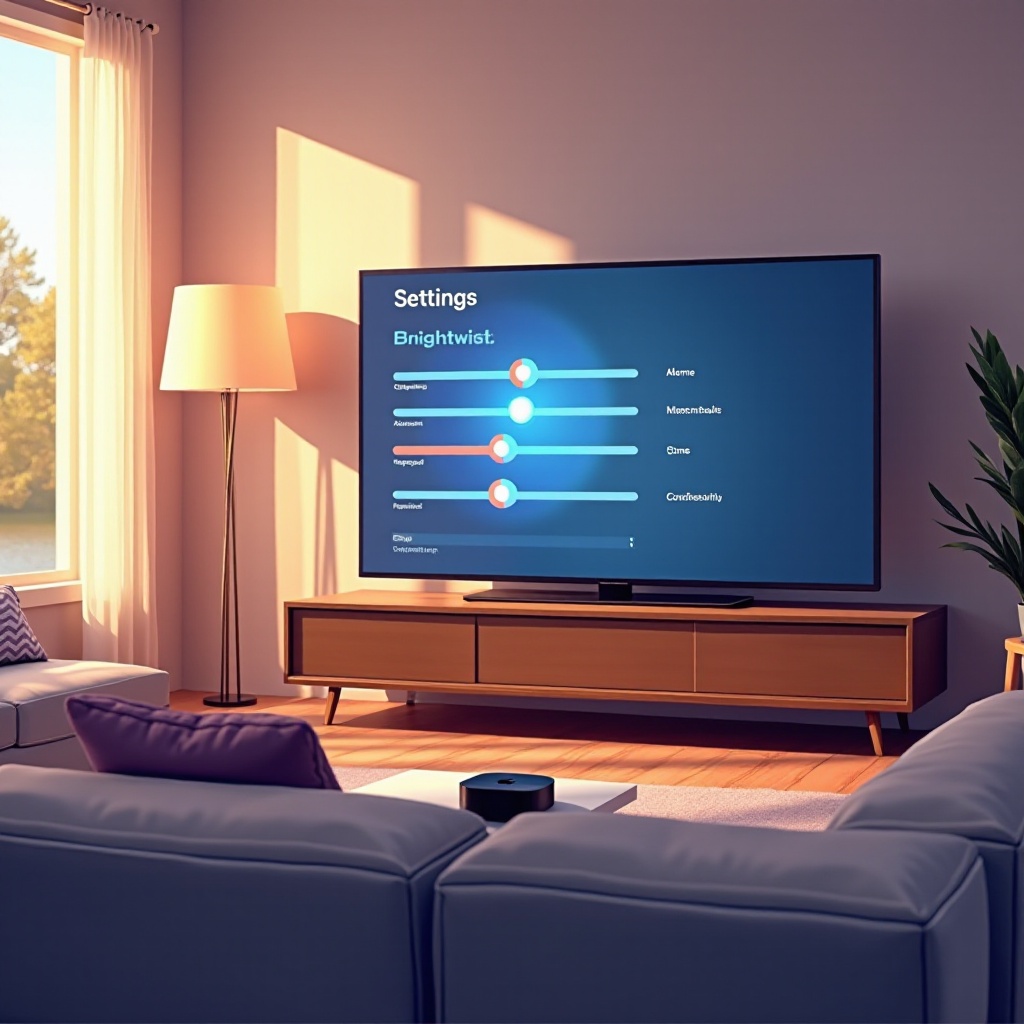
Los ajustes de brillo afectan directamente cómo se muestran las imágenes en tu pantalla. Un ajuste de brillo equilibrado es crucial para una experiencia de visualización inmersiva, previniendo la fatiga visual y asegurando que captures todos los detalles en escenas claras y oscuras. Aquí te mostramos cómo navegar por estos ajustes en tu Apple TV:
-
El Papel del Brillo en la Calidad de Imagen: Los niveles de brillo determinan la visibilidad y claridad de las imágenes. Ajustar el brillo afecta el contraste y la diferenciación entre colores y sombras, afectando la calidad general de la imagen.
-
Navegando la Interfaz de Apple TV para Ajustes: Para encontrar los ajustes de brillo, comienza abriendo la app de Configuración en tu Apple TV. Navega a ‘Video y Audio’, y luego selecciona ‘Modo de Imagen’. Desde aquí, puedes ajustar el deslizador de brillo según tus preferencias.
Al entender estos controles, puedes tomar decisiones informadas para personalizar tu experiencia de visualización. A continuación, veamos cómo manipular efectivamente estos ajustes.
Cómo Ajustar los Ajustes de Brillo en Apple TV
Personalizar los ajustes de brillo es crítico para obtener la mejor calidad de imagen. Sigue estos sencillos pasos para ajustar el brillo de tu Apple TV:
- Abre Configuración: Comienza accediendo a ‘Configuración’ en la pantalla de inicio de tu Apple TV.
- Selecciona Video y Audio: Procede a los ajustes de ‘Video y Audio’.
- Elige Modo de Imagen: Selecciona ‘Modo de Imagen’ para encontrar el ajuste de brillo.
- Ajusta el Deslizador: Mueve el deslizador de brillo mientras te enfocas en los cambios que realiza en la imagen. Encuentra un ajuste cómodo que reduzca el resplandor y mejore la claridad de la imagen.
Ten en cuenta las condiciones de iluminación en tu habitación; las habitaciones que son muy brillantes o muy oscuras requerirán diferentes ajustes de brillo. Ajusta regularmente para mantener condiciones óptimas de visualización a medida que cambie tu entorno.
Sincronizando el Brillo de Apple TV con tu Televisión
Asegurarte de que los ajustes de tu Apple TV y televisión estén armonizados puede prevenir inconsistencias en la calidad de imagen. Coordinar tus ajustes en los dispositivos es crucial para mantener una experiencia de visualización fluida.
-
Alineando los Ajustes de Apple TV y del Fabricante de la Televisión: Muchos televisores tienen diferentes modos de imagen como Cine, Juego o Deportes. Ajusta estos modos para que complementen los ajustes de tu Apple TV. Esta alineación previene conflictos entre los dos dispositivos.
-
Consejos para Asegurar una Calidad de Visualización Consistente: Para mantener una imagen uniforme, ajusta configuraciones como el color y el contraste tanto en tu Apple TV como en la televisión. Asegurar la sincronización de funciones evita cambios repentinos en la calidad de la imagen.
Con los ajustes alineados, tu visualización debería ser consistentemente agradable. Sin embargo, si surgen problemas de brillo, saber cómo solucionarlos puede ahorrar tiempo y frustración.
Solucionando Problemas Comunes de Brillo
Ocasionalmente, puedes enfrentar problemas de brillo. Aquí hay soluciones a problemas comunes:
-
Corrigiendo Pantallas Demasiado Brillantes o Oscuras: Si tu pantalla está demasiado brillante o demasiado oscura, verifica los ajustes tanto en tu TV como en tu Apple TV. Ajusta los ajustes gradualmente hasta encontrar un equilibrio armonioso.
-
Consultando los Manuales Cuando Sea Necesario: Si los problemas persisten, consulta los manuales de usuario de tu TV y Apple TV. Los manuales ofrecen soluciones específicas adaptadas a cada modelo.
Resolver rápidamente estos problemas asegura una experiencia de visualización fluida. Con una base estable, mejoras adicionales en los ajustes pueden llevar a una calidad de imagen aún mejor.
Mejorando la Calidad de Imagen con Ajustes Adicionales
El brillo es solo un elemento de una configuración de visualización óptima. Hay ajustes adicionales que pueden refinar significativamente la calidad de imagen, resultando en visuales más vibrantes.
-
Ajustando Contraste y Color para Mejores Efectos: Los ajustes de contraste ayudan a distinguir escenas claras de oscuras, agregando profundidad a las imágenes. Ajustar los ajustes de color asegura que los tonos representados sean realistas y agradables.
-
Utilizando Tecnologías Avanzadas de Televisión: Características como HDR (Alto Rango Dinámico) y Dolby Vision pueden resaltar colores vibrantes y mayor detalle. Asegúrate de que estas tecnologías estén habilitadas, cuando estén disponibles, tanto en tu Apple TV como en la televisión.
Al utilizar estas características, puedes mejorar enormemente tu experiencia de visualización, aprovechando al máximo tu sistema de entretenimiento en casa.
Conclusión
Ajustar los ajustes de brillo de tu Apple TV transforma tu experiencia de visualización en un deleite vívido y cómodo. Al entender y personalizar estos ajustes, y asegurando que estén sincronizados con tu televisión, puedes disfrutar de un entretenimiento fluido. Explorar continuamente tus ajustes te ayudará a adaptarte a los cambios en el entorno, permitiéndote apreciar plenamente lo que Apple TV tiene para ofrecer.
Preguntas Frecuentes
¿Cómo puedo evitar ajustar constantemente la configuración de brillo?
Ajusta regularmente la configuración según los cambios de luz ambiental. Usar funciones como ‘Brillo Automático’ ayuda a adaptarse automáticamente a las condiciones de iluminación del entorno.
¿Qué debo hacer si la configuración de brillo no funciona correctamente?
Reinicia tu Apple TV y el televisor. Si los problemas persisten, verifica si hay actualizaciones de software o consulta los manuales de usuario para posibles soluciones.
¿Existen configuraciones específicas para diferentes tipos de contenido en Apple TV?
Sí, usa modos preestablecidos como ‘Película’, ‘Juego’ o ‘Deportes’ que ofrecen muchos televisores para optimizar los tipos de contenido. Ajusta estos modos según tus preferencias de visualización.