
Introduction
Lorsque votre moniteur Acer refuse d’émettre du son, cela peut perturber votre expérience et vous laisser perplexe. Résoudre ce problème nécessite de comprendre sa cause, qui peut aller de problèmes de câbles à des erreurs de configuration. Ce guide complet est conçu pour vous accompagner à chaque étape nécessaire pour diagnostiquer et résoudre ces problèmes audio, afin de vous garantir un son fluide à nouveau.
Comprendre l’audio des moniteurs Acer
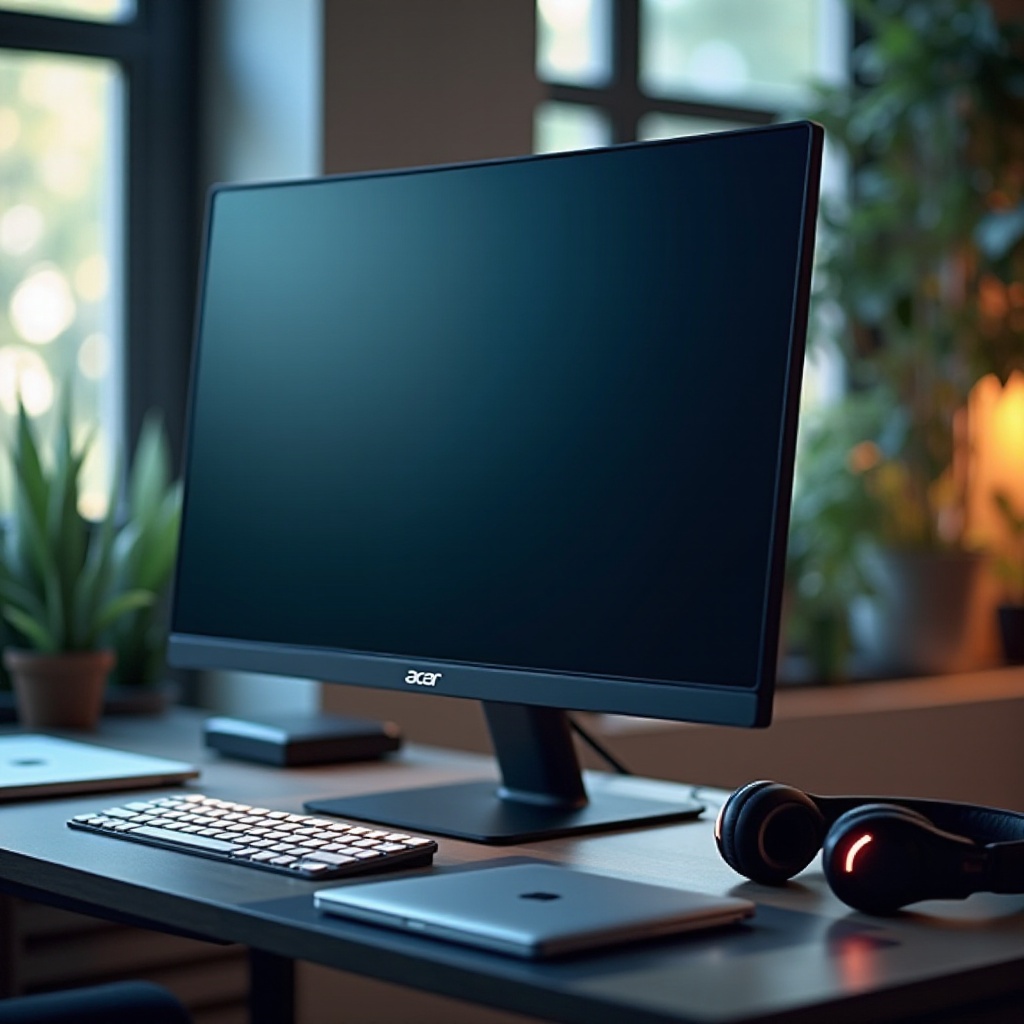
Comprendre les bases des capacités audio des moniteurs Acer est essentiel avant de s’attaquer aux problèmes de son. Les moniteurs Acer utilisent généralement des connexions HDMI ou DisplayPort, permettant l’audio via des haut-parleurs internes ou des dispositifs externes. Connaître l’installation de votre moniteur vous permet d’identifier d’éventuelles erreurs de configuration. Commencez par déterminer si votre moniteur intègre des haut-parleurs intégrés ou nécessite des appareils externes pour gérer le son.
Armé de ces connaissances fondamentales, vous êtes mieux préparé à explorer et à traiter les causes typiques conduisant aux pannes audio.
Causes courantes de l’absence de son sur les moniteurs Acer
La dysfonction audio sur les moniteurs Acer peut provenir de plusieurs facteurs. Identifier la cause exacte est crucial pour appliquer la bonne solution.
-
Problèmes de connexion de câbles : Souvent, des câbles lâches ou défectueux sont les coupables. Les câbles HDMI doivent être correctement connectés à la fois au moniteur et au dispositif source. Vérifiez minutieusement les câbles pour tout dommage visible.
-
Problèmes de logiciels et de pilotes : Des pilotes audio obsolètes ou corrompus peuvent sérieusement affecter la sortie sonore. Assurez-vous que votre système et le logiciel de votre moniteur sont à jour.
-
Erreurs de configuration du système : Parfois, les paramètres de son du système sont mal configurés. Assurez-vous que votre moniteur est sélectionné comme dispositif de lecture par défaut dans les paramètres de votre système d’exploitation.
Avec une compréhension claire des problèmes potentiels, la prochaine étape logique est de dépanner chaque aspect efficacement.
Guide de dépannage étape par étape
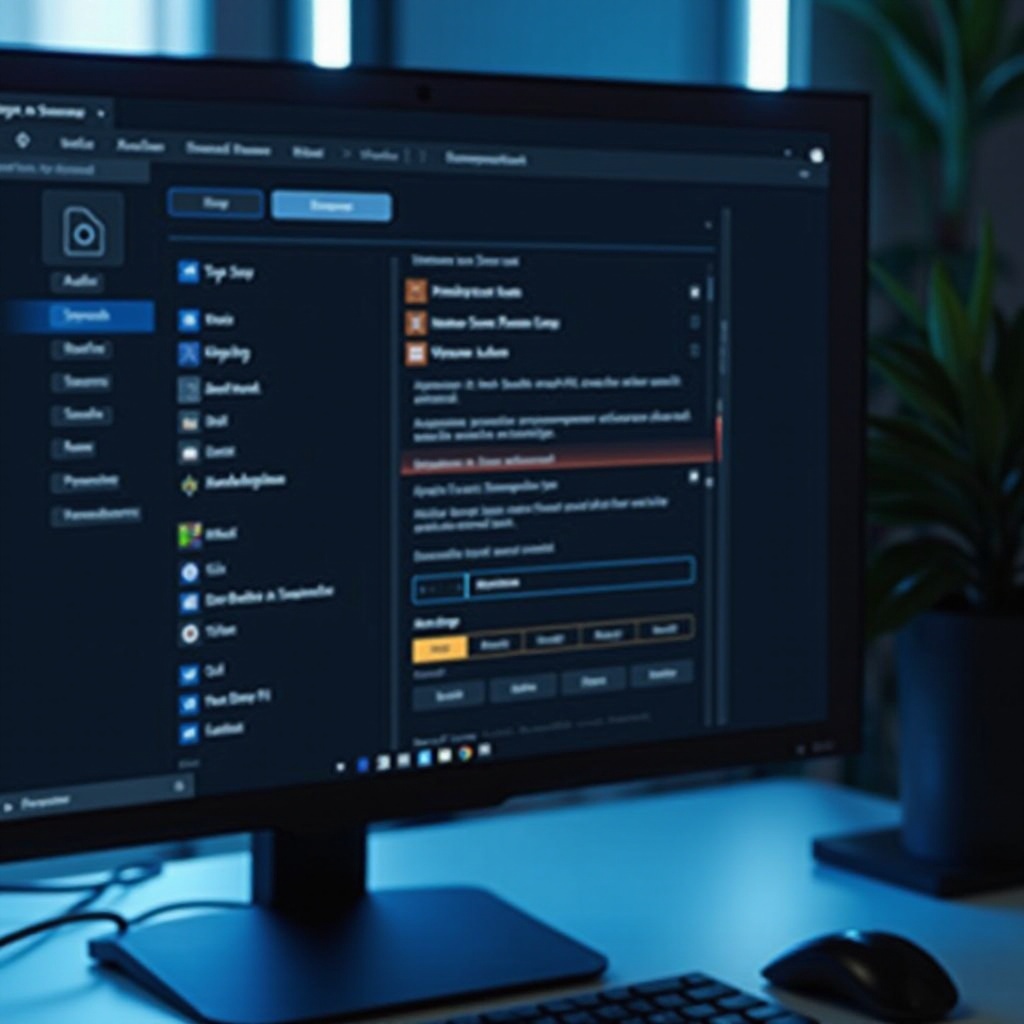
Utilisez les étapes suivantes pour diagnostiquer et résoudre efficacement les problèmes audio sur votre moniteur Acer :
- Vérifiez les connexions physiques :
- Vérifiez que tous les câbles sont correctement connectés.
-
Remplacez le câble HDMI/DisplayPort existant par un câble en état de marche pour éliminer les défauts de câble.
-
Vérifiez et mettez à jour les paramètres audio :
- Accédez au panneau de contrôle des paramètres sonores de votre ordinateur.
- Confirmez que votre moniteur Acer est défini comme sortie audio par défaut.
-
Ajustez les paramètres de volume pour vous assurer qu’ils ne sont pas en sourdine.
-
Mettez à jour les pilotes et le firmware :
- Visitez le site officiel d’Acer pour les derniers pilotes spécifiques à votre modèle de moniteur.
- Utilisez votre gestionnaire de périphériques pour vérifier les mises à jour nécessaires des pilotes audio.
- Mettez à jour le firmware de votre moniteur si une nouvelle mise à jour est disponible.
L’exécution de ces étapes devrait résoudre la plupart des problèmes audio, bien que des mesures supplémentaires puissent être nécessaires pour les problèmes persistants.
Solutions avancées pour les problèmes persistants
Pour les cas non résolus, envisagez ces techniques avancées :
-
Utilisation de dispositifs audio externes : Les haut-parleurs externes ou les écouteurs peuvent contourner efficacement les problèmes internes. Assurez-vous d’une connexion correcte au port audio du moniteur.
-
Méthodes alternatives de routage du son : Explorez les canaux de sortie audio via les paramètres ou des logiciels tiers spécialisés pour des solutions potentielles.
Effectuez ces tactiques avancées de dépannage pour finaliser la résolution des problèmes audio. Tester la capacité audio du moniteur après ces méthodes garantit que le problème est résolument adressé.
Conclusion
En utilisant ce guide, vous pouvez relever avec succès le défi « pas de son sur le moniteur Acer ». Un entretien continu, comme la mise à jour des pilotes et des vérifications de connexion régulières, est essentiel pour bénéficier d’une performance audio durable de votre moniteur Acer.
Questions Fréquemment Posées
Pourquoi mon moniteur Acer ne produit-il pas de son même avec le HDMI connecté ?
Assurez-vous que le câble HDMI est complètement inséré et que le moniteur est défini comme périphérique audio par défaut dans les paramètres de votre système.
Comment réinitialiser les paramètres audio de mon moniteur Acer ?
Accédez au menu à l’écran de votre moniteur, naviguez vers les paramètres audio et sélectionnez l’option de réinitialisation pour rétablir tous les changements.
Quand devrais-je contacter le support pour des problèmes audio sur mon moniteur Acer ?
Si toutes les étapes de dépannage échouent, contactez le support client Acer pour obtenir une assistance professionnelle ou des réparations matérielles potentielles.