
Introdução
O Airplay permite streaming contínuo de dispositivos Apple para TVs LG, aprimorando sua experiência de visualização. No entanto, problemas de conectividade podem surgir, interrompendo seu entretenimento. Este guia ajudará a diagnosticar e resolver problemas comuns de Airplay na sua TV LG.
Compreendendo a Compatibilidade do Airplay e da TV LG
Antes de entrar na solução de problemas, é crucial entender o básico da compatibilidade do Airplay e da TV LG. O Airplay permite streaming sem fio de conteúdo; no entanto, o suporte varia por modelo de TV e versão de software. Garantir que sua TV LG seja compatível com Airplay estabelece as bases para uma solução de problemas eficaz.
-
Como o Airplay Funciona: O Airplay projeta áudio e vídeo de dispositivos Apple para TVs com Airplay por meio de uma conexão sem fio, exigindo que ambos estejam na mesma rede.
-
Modelos de TV LG que Suportam Airplay: Verifique se sua TV LG suporta Airplay. A maioria dos modelos mais novos possui essa funcionalidade, enquanto os mais antigos podem não ter. Verifique as especificações da sua TV online.
-
Compatibilidade Necessária do Dispositivo: Confirme se seu dispositivo Apple—seja iPhone, iPad ou MacBook—é capaz de usar Airplay, o que a maioria dos dispositivos com iOS ou macOS atualizado suporta.
Com a compatibilidade verificada, vamos explorar as causas típicas dos problemas de Airplay.
Causas Comuns de Problemas de Airplay
Vários fatores comuns podem afetar a funcionalidade do Airplay. Identificá-los ajudará a orientar seus esforços de solução de problemas:
-
Problemas de Conexão com a Rede: Ambos os dispositivos devem se conectar à mesma rede Wi-Fi. Qualquer discrepância pode interromper o Airplay.
-
Software & Firmware Desatualizados: Software desatualizado pode prejudicar a funcionalidade. Atualizações regulares são vitais para manter o desempenho ideal.
-
Erros de Configuração do Dispositivo: Configurações incorretas podem impedir conexões adequadas. Revise e otimize as configurações para compatibilidade com Airplay.
Reconhecer esses problemas o capacita a enfrentá-los sistematicamente. Vamos prosseguir para a solução de problemas prática.
Guia de Solução de Problemas Passo a Passo
Equipado com causas comuns, é hora de empregar uma solução de problemas estratégica para restaurar o Airplay.
- Verificações Iniciais & Correções Básicas:
- Certifique-se de que ambos os dispositivos estejam carregados e ligados.
-
Reinicie sua TV LG e o dispositivo Apple para atualizar os processos do sistema.
-
Atualização do Software da TV LG e do Dispositivo Apple:
- Acesse o menu de configurações da sua TV LG para procurar atualizações de software disponíveis.
-
Vá para configurações > geral > atualização de software no seu dispositivo Apple e certifique-se de que está atualizado.
-
Configurações de Rede e Conexão:
- Confirme se ambos os dispositivos estão na mesma rede Wi-Fi.
-
Redefina seu roteador ou desconecte e reconecte as configurações de rede para melhorar a conexão.
-
Técnicas Avançadas de Solução de Problemas:
- Se necessário, execute uma redefinição de fábrica na TV LG.
- Ajuste manualmente as configurações de rede para corrigir problemas de conectividade.
Tendo fornecido soluções para esses problemas, vamos nos aprofundar em como melhorar sua experiência com Airplay.
Melhorando o Desempenho do Airplay em TVs LG
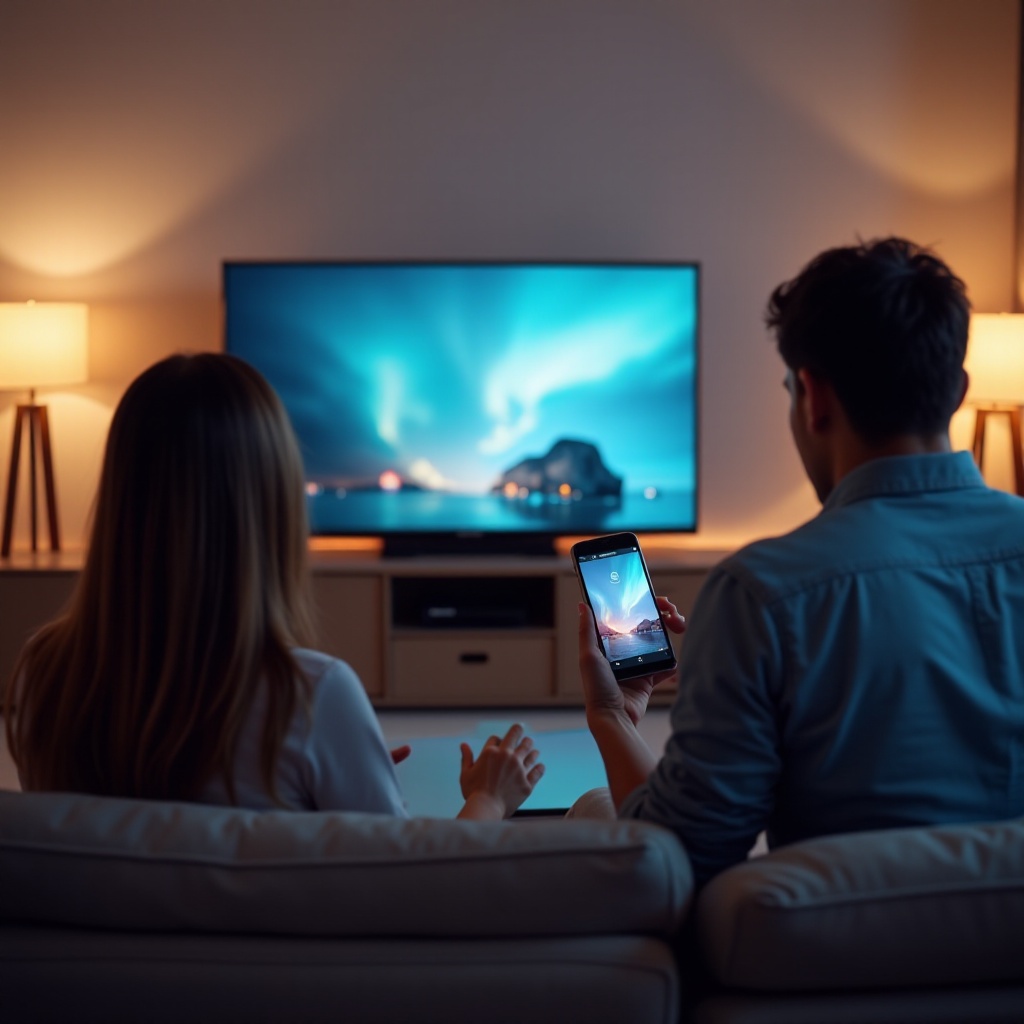
Para otimizar o desempenho do Airplay, considere refinar certos procedimentos e configurações.
-
Otimizando Configurações de Rede: Garanta uma conexão Wi-Fi estável. Reduza a interferência reposicionando o roteador ou usando um extensor de Wi-Fi.
-
Usando Aplicativos Externos para Melhor Conectividade: Alguns aplicativos de terceiros otimizam o desempenho do Airplay garantindo conexões mais fortes.
-
Dicas de Manutenção Regular do Dispositivo: Mantenha os dispositivos limpos para evitar a interferência de poeira e atualize constantemente o software para melhorar a funcionalidade.
Seguindo estas etapas, além de resolver problemas existentes, você também prepara sua configuração para evitar problemas potenciais. Vamos concluir o guia.
Conclusão
Para corrigir problemas de Airplay na sua TV LG, é necessário entender o recurso, identificar problemas comuns e seguir um processo claro de solução de problemas. Atualizações regulares e configurações otimizadas são cruciais para manter uma experiência de Airplay contínua.
Perguntas Frequentes
Por que minha TV LG não está aparecendo no Airplay?
Certifique-se de que ambos os dispositivos estão na mesma rede e que o modelo da sua TV suporta Airplay.
O Airplay pode funcionar em modelos de TV LG mais antigos?
Modelos mais antigos podem não suportar Airplay; verifique a compatibilidade nas especificações do seu dispositivo.
O que fazer se o Airplay ainda não funcionar após a solução de problemas?
Entre em contato com o suporte da LG ou da Apple para solução de problemas avançada ou verificações de hardware.